
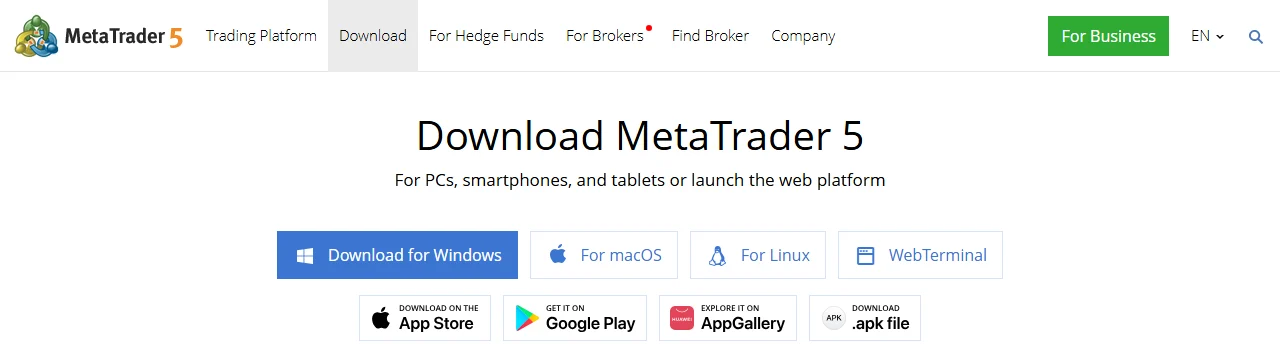
ส่วนนี้ขยายความเรื่องล็อกอิน MT5 ต่อจากขั้นตอนด้านบน ทั้งทางเข้าหน้าล็อกอินของแต่ละอุปกรณ์ การใช้หลายบัญชีหรือหลายเครื่อง ความต่างของรหัสผ่านสองแบบ ตารางแก้ปัญหาเมื่อล็อกอินไม่ผ่าน เหตุผลที่ต้องเป็น MT5 ไม่ใช่ MT4 และหน้าที่ของแอป MT5 เมื่อใช้ FALCON PRO EA ซึ่งมีไว้ดูบัญชี เพราะตัว EA ทำงานบนเซิร์ฟเวอร์ของแดชบอร์ด
ล็อกอิน MT5 ครั้งแรกกับครั้งถัดไป เข้าจากเมนูไหน
ทุกอุปกรณ์ใช้ข้อมูลชุดเดียวกันสามอย่าง คือเลข Login รหัสผ่านบัญชีเทรด และชื่อเซิร์ฟเวอร์ ที่ต่างกันคือเมนูที่ใช้ ครั้งแรกต้องให้โปรแกรมรู้จักบริษัทของโบรกเกอร์ก่อน ส่วนครั้งถัดไปล็อกอินซ้ำหรือสลับบัญชีได้จากเมนูที่สั้นกว่า
| อุปกรณ์ | เพิ่มบัญชีครั้งแรก | ล็อกอินซ้ำหรือสลับบัญชี | จุดที่บอกว่าเชื่อมต่อแล้ว |
|---|---|---|---|
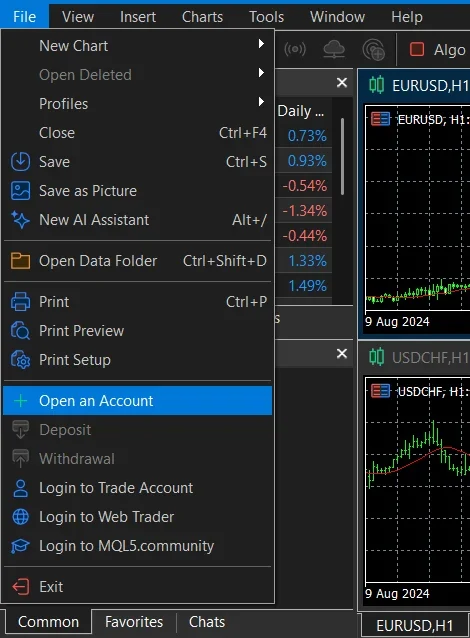
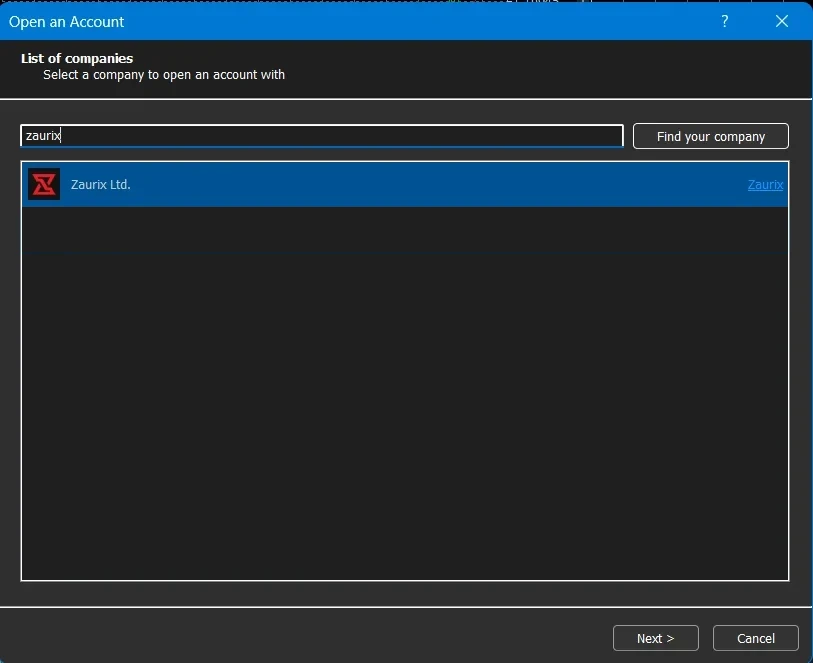
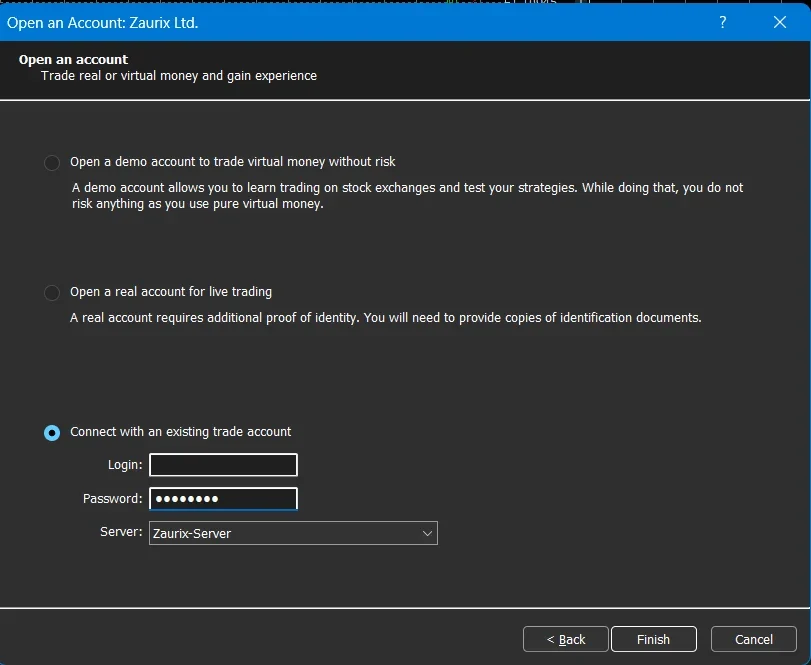
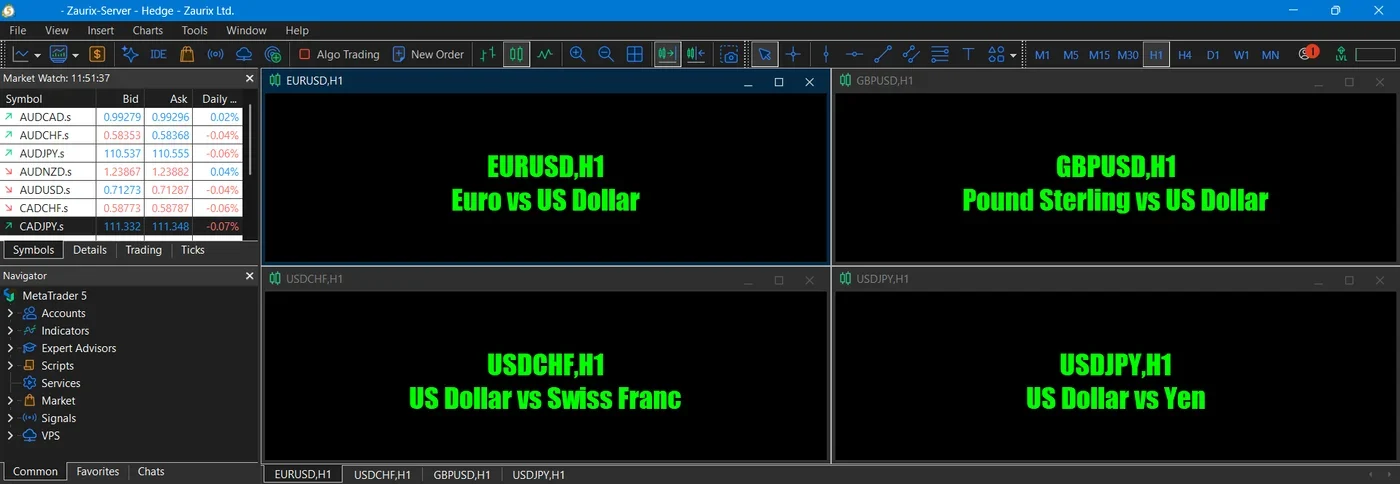
| Windows (คอม) | File → Open an Account ค้นหาชื่อโบรกเกอร์ แล้วเลือก Connect with an existing trade account | File → Login to Trade Account หรือคลิกขวาที่ Accounts ในหน้าต่าง Navigator (Ctrl+N) | แถบชื่อโปรแกรมแสดงชื่อเซิร์ฟเวอร์ ราคาใน Market Watch ขยับ และมุมขวาล่างมีตัวเลขหน่วย kb |
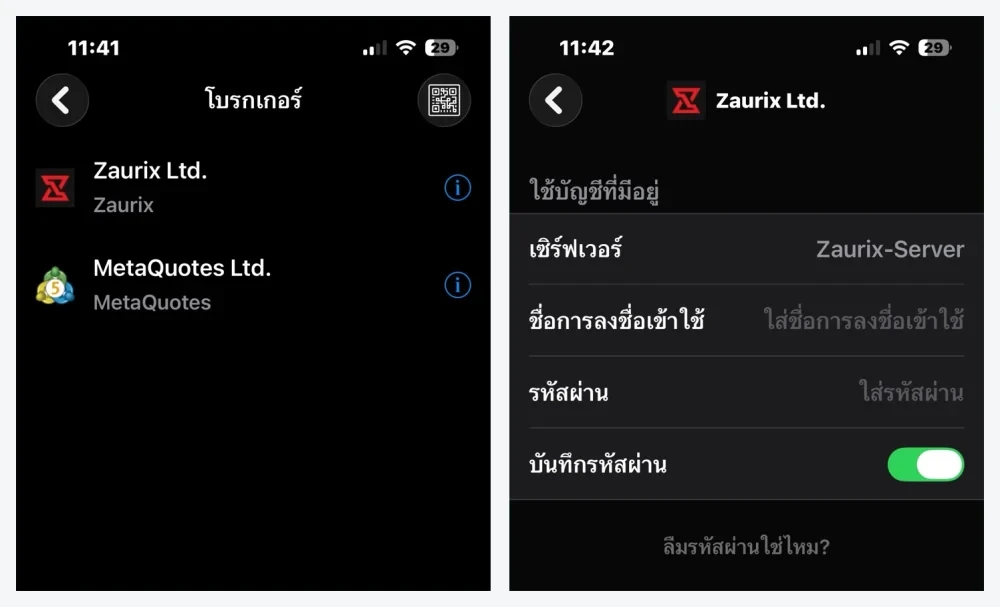
| iPhone และ iPad | แท็บ Settings → New Account ค้นหาโบรกเกอร์ แล้วกรอกในส่วนของบัญชีที่มีอยู่แล้ว | แตะบัญชีด้านบนของหน้า Settings แล้วเลือกบัญชีที่บันทึกไว้ | ยอดเงินของบัญชีขึ้นในแท็บ Trade และราคาในแท็บ Quotes ขยับตามตลาด |
| Android | เมนูด้านซ้าย → Manage accounts → ปุ่ม + ค้นหาโบรกเกอร์ แล้วกรอกในส่วน Use existing account | เมนูด้านซ้าย → Manage accounts แล้วแตะบัญชีที่ต้องการ | เหมือน iPhone: ยอดเงินในแท็บ Trade และราคาในแท็บ Quotes |
ชื่อเซิร์ฟเวอร์ของบัญชี: สำหรับบัญชีที่เปิดกับ Zaurix ช่องเซิร์ฟเวอร์ต้องเป็น Zaurix-Server ตรงทุกตัวอักษร รวมถึงขีดกลางและตัวพิมพ์เล็กใหญ่ ถ้ารายการในโปรแกรมมีหลายชื่อที่คล้ายกัน ให้ยึดชื่อที่ได้รับตอนสร้างบัญชีเทรด หรือดูในหน้าสมาชิกของโบรกเกอร์ (Portal) อีกครั้ง
ใช้ MT5 กับหลายบัญชีและหลายอุปกรณ์
MT5 หนึ่งชุดที่ลงบนคอมเชื่อมต่อได้ทีละบัญชี ถ้ามีหลายบัญชี สลับไปมาได้จากเมนู Login to Trade Account การสลับบัญชีในโปรแกรมของคุณไม่กระทบ EA เพราะ EA ของ FALCON ทำงานบนเซิร์ฟเวอร์ของแดชบอร์ด ไม่ได้อยู่ในโปรแกรมที่คุณเปิดดู
ฝั่งมือถือ ทั้ง Android และ iPhone เก็บรายการบัญชีไว้หลายบัญชีและสลับไปมาได้อิสระเช่นกัน แอปมีไว้ดูยอดเงิน ออเดอร์ และกราฟ ไม่ได้รัน EA คุณจึงปิดแอป ปิดเครื่อง หรือสลับไปดูบัญชีอื่นได้ โดยที่ EA บนเซิร์ฟเวอร์ยังทำงานกับบัญชีเดิมต่อไป
รหัสผ่านหลัก (Master) กับรหัสผ่านนักลงทุน (Investor) ต่างกันอย่างไร
บัญชี MT5 มีรหัสผ่านสองแบบ ใช้กับเลขบัญชีเดียวกันแต่ได้สิทธิ์ไม่เท่ากัน
- รหัสผ่านหลัก (Master Password) ให้สิทธิ์เต็ม เปิด-ปิดออเดอร์ แก้ Stop Loss และใช้ EA ส่งคำสั่งเทรดได้ แดชบอร์ดจึงต้องใช้รหัสนี้ ซึ่งคุณเป็นคนพิมพ์เองในฟอร์มเพิ่มบัญชี
- รหัสผ่านนักลงทุน (Investor Password) ให้สิทธิ์ดูได้อย่างเดียว เปิดดูยอดเงิน ออเดอร์ที่ค้างอยู่ และประวัติการเทรดได้ แต่ส่งคำสั่งเทรดไม่ได้ ใช้ล็อกอินในแอป MT5 ของคุณเองได้เมื่อต้องการดูบัญชีเฉย ๆ
อย่าให้รหัสผ่านหลักกับใคร ไม่ว่าจะอ้างว่าเป็นทีมงาน โค้ช หรือผู้ดูแลบัญชี เพราะผู้ที่มีรหัสนี้เปิดและปิดออเดอร์แทนคุณได้ทั้งหมด ทีมงาน FALCON PRO EA ไม่ขอรหัสผ่านใด ๆ จากคุณ เวลาช่วยตรวจปัญหาใช้เพียงเลขบัญชี ชื่อเซิร์ฟเวอร์ และภาพหน้าจอ ถ้าคุณเลือกเองที่จะให้ใครดูบัญชีแบบอ่านอย่างเดียว ให้ใช้เฉพาะรหัสผ่านนักลงทุน แล้วเปลี่ยนรหัสนั้นทันทีที่ดูเสร็จ
ที่เดียวในบริการของเราที่มีช่องให้พิมพ์รหัสผ่านหลัก คือฟอร์มเพิ่มบัญชีของแดชบอร์ด FALCON PRO คุณเป็นคนพิมพ์เอง ระบบเข้ารหัสรหัสนั้นในเบราว์เซอร์ก่อนส่ง และทีมงานไม่ขอรหัสนี้ทางแชทหรือช่องทางใด อ่านเรื่องนี้ได้ที่หน้า แดชบอร์ด FALCON PRO
ตั้งหรือเปลี่ยนรหัสผ่านนักลงทุนได้ใน MT5 บนคอม โดยไปที่ Tools → Options → แท็บ Server แล้วกดปุ่ม Change ใส่รหัสผ่านหลักปัจจุบัน เลือก Change investor password แล้วตั้งรหัสใหม่ โบรกเกอร์บางแห่งให้ตั้งจาก Portal ได้ด้วย เมื่อตรวจบัญชีเสร็จแล้วจะเปลี่ยนรหัสนี้ใหม่อีกครั้งก็ได้
ล็อกอิน MT5 ไม่ได้ แก้อย่างไร
| อาการ | สาเหตุที่เป็นไปได้ | วิธีแก้ |
|---|---|---|
| ขึ้น Invalid account ทั้งที่มั่นใจว่ารหัสถูก | เลือกเซิร์ฟเวอร์ผิด เช่น เอาบัญชีจริงไปล็อกอินเซิร์ฟเวอร์ Demo หรือเลือกเซิร์ฟเวอร์เบอร์อื่น | เทียบชื่อเซิร์ฟเวอร์กับอีเมลหรือ Portal ให้ตรงทุกตัวอักษร รวมถึงตัวเลขท้ายชื่อ |
| ขึ้น Invalid account | ใช้เลขผิด เช่น ใส่รหัสลูกค้าหรืออีเมลแทนเลขบัญชี MT5 | ใช้เลขบัญชีเทรดที่เป็นตัวเลขล้วน ดูได้จากหน้ารายการบัญชีใน Portal |
| รหัสผ่านไม่ผ่าน | ใช้รหัสผ่าน Portal แทนรหัสบัญชีเทรด หรือพิมพ์ผิดตัวพิมพ์เล็ก-ใหญ่ | ใช้รหัสบัญชีเทรดที่ได้ตอนสร้างบัญชี ถ้าลืมให้รีเซ็ตใน Portal |
| คัดลอกมาวางแล้วไม่ผ่าน | มีช่องว่างเกินติดมาหน้าหรือหลังรหัส หรือแป้นพิมพ์เป็นภาษาไทย | ลบช่องว่างออก หรือพิมพ์เองทีละตัว และตรวจภาษาแป้นพิมพ์ |
| ขึ้น No connection | อินเทอร์เน็ตหลุด Firewall หรือโปรแกรมป้องกันไวรัสบล็อก หรือเซิร์ฟเวอร์ปิดปรับปรุง | ตรวจอินเทอร์เน็ต ลองสลับ Wi-Fi กับเน็ตมือถือ บนคอมคลิกที่สถานะการเชื่อมต่อมุมขวาล่าง แล้วเลือก Rescan servers ให้โปรแกรมหาจุดเชื่อมต่อใหม่ |
| เคยล็อกอินได้ แต่ตอนนี้ไม่ได้ | บัญชีถูกปิดใช้งานหรือเก็บถาวร (Archived) เพราะไม่มีการใช้งานนาน บัญชี Demo มักมีวันหมดอายุ | ติดต่อฝ่ายบริการลูกค้าของโบรกเกอร์ หรือสร้างบัญชีใหม่ใน Portal |
| ล็อกอินไม่ได้เลยทั้งที่ข้อมูลถูก | บัญชีเป็นแบบ MT4 ซึ่งล็อกอินใน MT5 ไม่ได้ | ตรวจประเภทแพลตฟอร์มใน Portal ถ้าเป็น MT4 ให้สร้างบัญชี MT5 ใหม่ |
| ล็อกอินในแอปได้ แต่แดชบอร์ดแจ้งว่าเข้าบัญชีไม่ผ่าน | รหัสที่ใส่ไว้ในแดชบอร์ดเป็นรหัสเก่า หรือเป็นรหัสผ่านนักลงทุน | ใส่รหัสผ่านหลักปัจจุบันที่การ์ดบัญชีในแดชบอร์ด แล้วกดเริ่มรันอีกครั้ง |
ลองครบทุกแถวแล้วยังเข้าไม่ได้ แคปหน้าจอแท็บ Journal ในหน้าต่าง Toolbox (Ctrl+T) ส่งให้ทีมงานช่วยอ่านได้ ส่งเฉพาะภาพกับเลข Login และชื่อเซิร์ฟเวอร์ ไม่ต้องส่งรหัสผ่านหลัก
ทำไมต้องเป็น MT5 ไม่ใช่ MT4
FALCON PRO EA ทำงานบน MetaTrader 5 เท่านั้น และแดชบอร์ดเชื่อมได้เฉพาะบัญชี MT5 บัญชีเทรดของ MT4 กับ MT5 แยกขาดจากกัน บัญชี MT4 จะล็อกอินในโปรแกรม MT5 ไม่ได้ และนำมาเชื่อมกับแดชบอร์ดไม่ได้ ดังนั้นทั้งแอปที่ใช้ดูและบัญชีเทรดต้องเป็น MT5 ทั้งคู่
แอป MT5 มีไว้ดูบัญชี ส่วน EA ทำงานบนแดชบอร์ด
แอป MT5 บนมือถือไม่รองรับการรัน EA ไม่ว่าจะเป็น Android หรือ iPhone และในการใช้ FALCON คุณก็ไม่ต้องรัน EA ในเครื่องใดของตัวเอง เพราะ EA ทำงานบนเซิร์ฟเวอร์ของ แดชบอร์ด FALCON PRO แอป MT5 ทั้งบนมือถือและบนคอมจึงมีหน้าที่เดียว คือเป็นหน้าจอให้คุณเห็นบัญชีด้วยตาตัวเอง
- ยอดเงิน (Balance) และ Equity ของบัญชีในขณะนั้น
- ออเดอร์ที่ EA เปิดค้างอยู่ พร้อมกำไรขาดทุนลอยตัวของแต่ละออเดอร์
- ประวัติของออเดอร์ที่ปิดไปแล้ว รวมถึงรายการฝากและถอน
ตัวเลขบนหน้าเว็บของแดชบอร์ดอัปเดตเป็นรอบ ข้อมูลในแอป MT5 กับรายงานของโบรกเกอร์จึงเป็นตัวหลักที่ใช้ยืนยัน และถ้าวันใดระบบขัดข้อง แอปนี้คือทางที่คุณยังเห็นบัญชีได้เอง
สิ่งที่ควรระวังคือการปิดออเดอร์หรือแก้ Stop Loss ด้วยมือจากแอปขณะที่ EA ยังทำงาน เพราะอาจรบกวนตรรกะของ EA ถ้าไม่แน่ใจ ให้ถามทีมงานก่อนแทรกแซงออเดอร์ที่ EA เปิดไว้ กรณีที่ต้องลงมือเองคือหลังกดหยุด EA เพราะการหยุดไม่ได้ปิดออเดอร์ที่ค้างอยู่ คุณต้องตัดสินใจและปิดเองในแอป ซึ่งต้องล็อกอินด้วยรหัสผ่านหลัก
คำถามที่พบบ่อยเรื่องการล็อกอิน MT5
ลืมรหัสผ่านบัญชี MT5 ต้องทำอย่างไร?
เข้า Portal ของโบรกเกอร์แล้วหาเมนูรีเซ็ตหรือเปลี่ยนรหัสผ่านบัญชีเทรด ถ้าไม่มีเมนูนี้ให้ติดต่อฝ่ายบริการลูกค้าของโบรกเกอร์ บัญชีเทรดเป็นของโบรกเกอร์ ไม่ใช่ของ MetaQuotes จึงต้องรีเซ็ตผ่านโบรกเกอร์เท่านั้น เมื่อได้รหัสใหม่แล้ว อย่าลืมใส่รหัสใหม่ที่การ์ดบัญชีในแดชบอร์ดด้วย ไม่อย่างนั้น EA จะเข้าบัญชีไม่ได้
ล็อกอินบัญชีเดียวกันหลายเครื่องพร้อมกันได้ไหม?
โดยทั่วไปทำได้ เช่น คอมหนึ่งเครื่องกับมือถืออีกเครื่อง และระหว่างที่ EA ของ FALCON ทำงานบนเซิร์ฟเวอร์ คุณก็ล็อกอินบัญชีเดียวกันในแอปเพื่อดูได้ตามปกติ ข้อที่ต้องระวังคืออย่ารัน EA ตัวอื่นซ้อนในบัญชีเดียวกัน เพราะการทำงานของ EA อาจคลาดจากที่ออกแบบไว้ และความเสี่ยงสูงขึ้น
ต้องล็อกอินใหม่ทุกครั้งที่เปิด MT5 ไหม?
ไม่ต้อง ถ้าโปรแกรมบันทึกรหัสผ่านไว้ MT5 จะเชื่อมต่อบัญชีล่าสุดให้เองเมื่อเปิดโปรแกรม ช่อง Save password อยู่ในหน้าต่าง File → Login to Trade Account ถ้าเครื่องนั้นมีคนอื่นใช้ร่วมด้วย ไม่ควรให้โปรแกรมจำรหัสผ่านหลักไว้
ใช้รหัสผ่านนักลงทุนกับแดชบอร์ดได้ไหม?
ไม่ได้ รหัสผ่านนักลงทุนให้สิทธิ์อ่านอย่างเดียว EA จึงส่งคำสั่งเทรดไม่ได้ ฟอร์มเพิ่มบัญชีของแดชบอร์ดต้องใช้รหัสผ่านหลัก ซึ่งคุณเป็นคนพิมพ์เอง ส่วนรหัสผ่านนักลงทุนเหมาะกับการล็อกอินในแอป MT5 ของคุณเอง เมื่อต้องการดูบัญชีโดยไม่เสี่ยงกดส่งคำสั่งผิด
คำเตือนความเสี่ยง: การเทรด Forex ทองคำ และ CFD เสี่ยงสูง เงินทุนในบัญชีอาจลดลงบางส่วนหรือหมดทั้งจำนวน การใช้ EA ไม่ได้รับประกันกำไร และผลที่ผ่านมาไม่ได้บอกว่าอนาคตจะออกมาแบบเดียวกัน เก็บรหัสผ่านหลักเป็นความลับเสมอ และใช้เฉพาะเงินที่เสียได้ อ่านรายละเอียดทั้งหมดได้ในหน้า ประกาศความเสี่ยง