
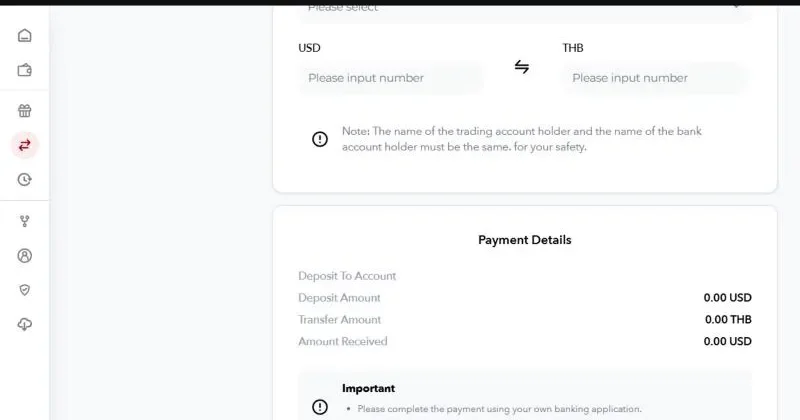
ส่วนนี้ต่อจากหกขั้นด้านบน อธิบายสิ่งที่อยู่เบื้องหลังการฝากเงินเข้าบัญชีเทรด MT5 ว่าเงินเดินทางผ่านอะไรบ้าง แต่ละช่องในหน้าฝากเงินหมายถึงอะไร ทำไมโบรกเกอร์รับเฉพาะบัญชีธนาคารที่เป็นชื่อเดียวกัน ดูยอดได้ที่ไหน และจุดที่คนฝากครั้งแรกพลาดกันบ่อย
ฝากเงินเข้าบัญชีเทรด MT5 แล้วเงินเดินทางอย่างไร
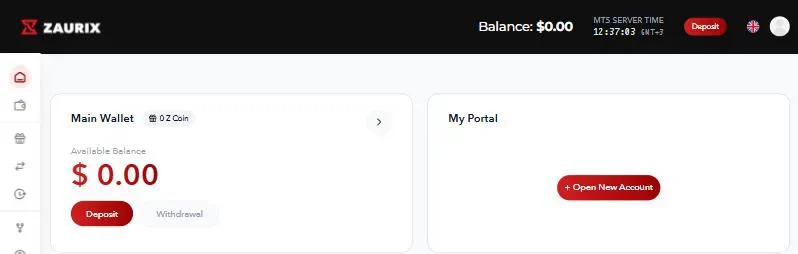
โปรแกรม MetaTrader 5 ไม่มีระบบรับเงินในตัว การเติมเงินทุกครั้งจึงเริ่มที่หน้าสมาชิกของโบรกเกอร์ ซึ่งคู่มือนี้เรียกสั้น ๆ ว่า Portal คุณสร้างรายการฝากใน Portal โดยระบุบัญชีเทรดปลายทางกับจำนวนเงิน ระบบออกรายละเอียดการชำระให้ คุณโอนเงินจากแอปธนาคารของตัวเอง จากนั้นโบรกเกอร์จับคู่ยอดโอนกับรายการนั้นแล้วเติมเงินเข้าบัญชีเทรด สุดท้ายยอดจะแสดงเป็น Balance ในโปรแกรม MT5 ที่ล็อกอินบัญชีเดียวกัน
ตลอดเส้นทางนี้ เงินทุนเทรดไม่ผ่านมือทีมงาน FALCON PRO EA ในขั้นใดเลย เราไม่รับฝากเงินทุน ไม่รับโอนแทนลูกค้า และไม่ขอรหัสผ่านของคุณ ใครอ้างชื่อทีมงานแล้วให้โอนเงินเข้าบัญชีบุคคลเพื่อเติมพอร์ตให้ ถือว่าเป็นการหลอกลวง
สรุปสั้น: เริ่มรายการที่เมนู Deposit ใน Portal ทุกครั้ง โอนจากบัญชีธนาคารที่เป็นชื่อคุณเอง ตรวจบรรทัด Deposit To Account ก่อนยืนยัน แล้วไปดูยอดที่บรรทัด Balance ในแท็บ Trade ของ MT5
อ่านหน้าฝากเงินทีละช่องก่อนกดยืนยัน
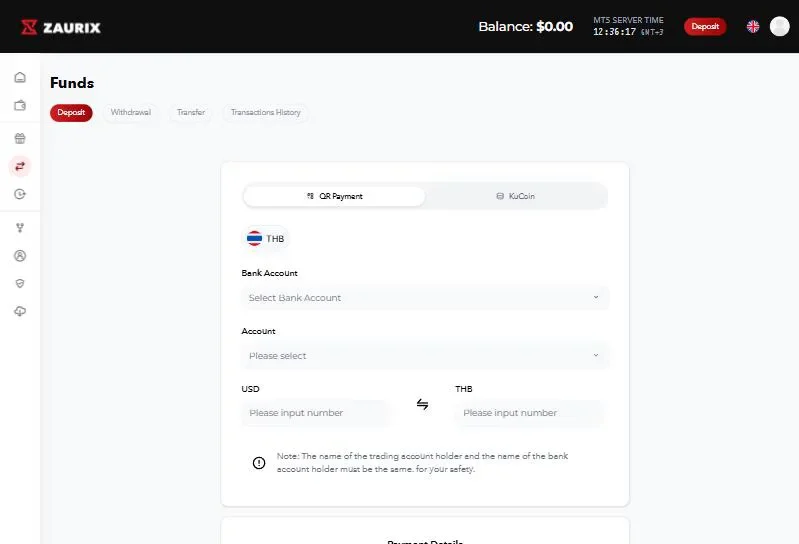
หน้า Funds แท็บ Deposit มีแท็บวิธีชำระอยู่ด้านบน คู่มือนี้ใช้ QR Payment ซึ่งเป็นการโอนเงินบาทผ่านแอปธนาคาร เหมาะกับคนที่มีบัญชีธนาคารไทยในชื่อตัวเอง แท็บอีกอันในแถวเดียวกันเป็นช่องทางสินทรัพย์ดิจิทัล ซึ่งมีขั้นตอนต่างออกไปและไม่อยู่ในขอบเขตของคู่มือนี้ ถ้าไม่ได้ใช้ช่องทางนั้นเป็นประจำอยู่แล้ว ให้เลือก QR Payment
ตารางนี้ไล่ตามลำดับที่เห็นบนหน้าจอ ตั้งแต่ช่องที่ต้องเลือกเอง ไปจนถึงบรรทัดสรุปในกล่อง Payment Details
| ช่องหรือบรรทัด | หมายถึงอะไร | ตรวจอะไรก่อนไปต่อ |
|---|---|---|
| Bank Account | บัญชีธนาคารที่ผูกไว้กับ Portal และจะใช้โอนเงินออก | เป็นบัญชีชื่อเดียวกับบัญชีเทรด และเป็นบัญชีที่คุณจะเปิดแอปโอนจริง |
| Account | บัญชีเทรด MT5 ที่จะรับเงิน | เลขตรงกับ Login ของบัญชีที่จะให้ EA ทำงาน โดยเฉพาะเมื่อมีมากกว่าหนึ่งบัญชี |
| USD และ THB | จำนวนเงินฝากในสองสกุล พิมพ์ช่องเดียว อีกช่องเปลี่ยนตาม | ยอดเป็นจำนวนที่ตั้งใจไว้ ไม่ได้พิมพ์เลขศูนย์เกินหรือขาด |
| Deposit To Account | บัญชีเทรดปลายทางที่ระบบสรุปให้อีกครั้ง | ตรงกับช่อง Account ที่เลือกไว้ด้านบน |
| Deposit Amount | ยอดฝากคิดเป็น USD | ตรงกับตัวเลขที่ตั้งใจฝาก |
| Transfer Amount | ยอดเงินบาทที่ต้องโอนจากแอปธนาคาร | โอนให้ตรงยอดนี้ และใช้กับรายการนี้เท่านั้น |
| Amount Received | ยอดที่จะเข้าบัญชีเทรด | ถ้าต่างจาก Deposit Amount ให้อ่านเงื่อนไขบนหน้าเดียวกันก่อนยืนยัน |
อัตราแลกเปลี่ยน ยอดขั้นต่ำ และค่าธรรมเนียม (ถ้ามี) เป็นไปตามที่หน้าฝากเงินแสดงในขณะนั้น คู่มือนี้จึงไม่ระบุตัวเลขใด ๆ เพราะโบรกเกอร์เป็นผู้กำหนดและปรับได้เอง
ทำไมบัญชีธนาคารต้องเป็นชื่อเดียวกับบัญชีเทรด
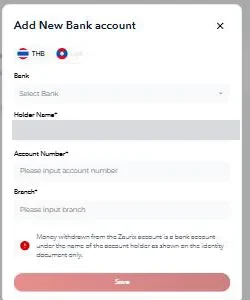
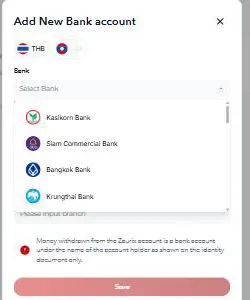
กฎป้องกันการฟอกเงินกำหนดให้โบรกเกอร์ต้องรู้ที่มาของเงินทุกก้อน วิธีที่ตรงที่สุดคือรับเงินจากบัญชีธนาคารของเจ้าของบัญชีเทรดเอง และคืนเงินกลับทางเดิม ชื่อผู้ถือบัญชีในหน้าต่างผูกธนาคารจึงยึดตามเอกสารยืนยันตัวตน และหน้าฝากเงินก็มีหมายเหตุย้ำเรื่องเดียวกันอีกครั้ง
ผลในทางปฏิบัติมีสองข้อ ข้อแรก เงินที่โอนจากบัญชีของคู่สมรส พ่อแม่ เพื่อน หรือบัญชีบริษัท เสี่ยงถูกปฏิเสธหรือถูกพักไว้ตรวจสอบ ข้อที่สอง เมื่อถอน เงินจะกลับไปที่บัญชีธนาคารชื่อเดียวกับเอกสารยืนยันตัวตนเท่านั้น สมาชิกในบ้านที่อยากลองใช้ EA จึงควรมีบัญชีเทรดของตัวเองแยกต่างหาก
ฝากแล้วดูยอดเงินได้ที่ไหน
ดูได้สองที่ และควรเห็นตรงกันทั้งคู่ ที่แรกคือ Portal ในแท็บ Transactions History ของหน้า Funds ซึ่งเป็นประวัติรายการ ที่สองคือโปรแกรม MT5 บนคอม กด Ctrl+T เปิดหน้าต่าง Toolbox แล้วดูบรรทัด Balance ในแท็บ Trade ส่วนบนมือถือดูได้จากแท็บ Trade ของแอปเช่นกัน
ถ้า Portal ขึ้นรายการแล้วแต่ MT5 ยังเป็นยอดเดิม สาเหตุที่เจอบ่อยที่สุดคือโปรแกรมล็อกอินอยู่คนละบัญชีกับที่เลือกไว้ตอนฝาก ให้เทียบเลขบัญชีบนแถบชื่อโปรแกรมกับบรรทัด Deposit To Account ถ้ารอนานผิดปกติ ผู้ที่ตรวจรายการได้คือฝ่ายบริการลูกค้าของ Zaurix เตรียมสลิปและภาพกล่อง Payment Details ไว้ให้พร้อม ยังไม่เคยล็อกอินโปรแกรม ดูวิธีที่คู่มือ ติดตั้งและล็อกอิน MT5
ควรฝากเงินเท่าไรสำหรับใช้ EA
ไม่มีตัวเลขเดียวที่เหมาะกับทุกคน จุดเริ่มที่ถูกคือถามตัวเองว่า เงินก้อนไหนที่ถ้าหายไปทั้งหมดแล้วชีวิตประจำวันยังเดินต่อได้ จากนั้นเทียบเงินก้อนนั้นกับเงินที่แนะนำของชุด EA ที่สนใจ ซึ่งแสดงอยู่ในหน้าเลือก EA ของแดชบอร์ด แล้วใช้ เครื่องคำนวณ Drawdown ดูว่าการติดลบแต่ละระดับต้องทำกำไรคืนเท่าไร ถ้ายังไม่เคยเห็น EA ทำงานกับตลาดจริง ให้เริ่มด้วยเงินจำนวนน้อยที่ยอมเสียได้ทั้งหมด เช่น บัญชี Cent แดชบอร์ดรับเฉพาะบัญชีเงินจริง จึงไม่มีขั้นลองกับบัญชี Demo
คำเตือนความเสี่ยง: การเทรด Forex ทองคำ และ CFD มีความเสี่ยงสูง เงินที่ฝากเข้าบัญชีเทรดอาจลดลงบางส่วนหรือหมดทั้งจำนวน EA เป็นเครื่องมือช่วยเทรดตามกฎที่ตั้งไว้ ไม่มีการรับประกันกำไร ผลในอดีตไม่ได้รับประกันผลลัพธ์ในอนาคต เงินที่คุณเสียไม่ได้ไม่ควรอยู่ในบัญชีเทรด ก่อนใช้เงินจริงให้อ่านหน้า ประกาศความเสี่ยง ให้จบ
ฝากเงินแล้ว ขั้นต่อไปคือแดชบอร์ด
เมื่อยอดขึ้นที่บรรทัด Balance แล้ว บัญชีก็พร้อมนำไปเชื่อมกับ แดชบอร์ด FALCON PRO ซึ่งเป็นที่ที่ EA ทำงาน คุณสมัครสมาชิกด้วยรหัสเชิญจากทีมงาน เพิ่มบัญชี MT5 เลือกชุด EA แล้วกดเริ่มรันด้วยตัวเอง โดยไม่ต้องลงโปรแกรมใดเพื่อให้ EA ทำงาน หลัง EA เริ่มทำงานแล้ว การฝากเพิ่มหรือถอนออกทำให้ยอดในบัญชีเปลี่ยน จึงควรทบทวนทุกครั้งว่าชุด EA และขนาด Lot ที่ใช้อยู่ยังเข้ากับเงินในบัญชีหรือไม่
ข้อผิดพลาดที่พบบ่อยตอนฝากเงินครั้งแรก
- กดฝากก่อนผลยืนยันตัวตนออก ปุ่ม Deposit ยังล็อกอยู่ ต้องรอให้ KYC ผ่านก่อน
- ใช้บัญชีธนาคารของคนอื่น ชื่อไม่ตรงกับเจ้าของบัญชีเทรด รายการเสี่ยงถูกปฏิเสธหรือค้างตรวจสอบ
- เลือกบัญชีเทรดผิดตัว มีหลายบัญชีแล้วไม่ได้เทียบเลขในบรรทัด Deposit To Account
- โอนไม่ตรงยอด Transfer Amount ปัดเศษเอง หรือหยิบรายละเอียดการชำระของรายการก่อนหน้ามาใช้
- ปิดหน้าจอโดยไม่เก็บหลักฐาน ไม่มีสลิปและภาพ Payment Details ให้ฝ่ายบริการลูกค้าตรวจ
- เข้าหน้าฝากเงินจากลิงก์ในแชตหรืออีเมลที่ไม่รู้ที่มา เสี่ยงเป็นหน้าปลอมที่เก็บรหัสผ่าน
นิสัยที่ช่วยให้ฝากเงินปลอดภัยขึ้น
- เข้า Portal จากบุ๊กมาร์กที่บันทึกไว้เอง หรือพิมพ์ที่อยู่เว็บของโบรกเกอร์เอง แล้วตรวจชื่อโดเมนในแถบที่อยู่ก่อนใส่รหัสผ่าน ถ้าหน้า ลิงก์รวมของเว็บนี้ มีปุ่มเข้าหน้าสมาชิก ใช้ปุ่มนั้นได้เช่นกัน
- แคปกล่อง Payment Details และเก็บสลิปทุกครั้ง จนกว่ายอดจะขึ้นใน MT5
- เก็บรหัสผ่าน Portal รหัสผ่านบัญชีเทรด และรหัส OTP ไว้กับตัว ไม่ส่งให้ใครแม้แต่ทีมงาน
- ฝากรอบแรกด้วยยอดเล็กที่หน้าฝากเงินรับได้ เพื่อดูว่าเงินเข้าถูกบัญชี แล้วค่อยฝากส่วนที่เหลือ
คำถามที่พบบ่อยเรื่องการฝากเงินเข้าบัญชีเทรด
ควรพิมพ์จำนวนเงินในช่อง USD หรือช่อง THB?
ช่องไหนก็ได้ เพราะสองช่องผูกกัน พิมพ์ช่องหนึ่งแล้วอีกช่องจะเปลี่ยนตามอัตราที่หน้าฝากเงินใช้ในขณะนั้น ถ้าคิดงบเป็นเงินบาท ให้พิมพ์ในช่อง THB แล้วดูว่าได้กี่ USD ถ้าคิดจากขนาดทุนในบัญชีเทรด ให้พิมพ์ในช่อง USD แล้วดูยอดบาทที่ต้องโอน ก่อนยืนยันให้อ่านบรรทัด Transfer Amount กับ Amount Received อีกครั้ง
ถอนเงินออกจากบัญชีเทรดแล้วเงินกลับไปที่ไหน?
ตามข้อความในหน้าต่างผูกบัญชีธนาคาร เงินที่ถอนจะเข้าบัญชีธนาคารที่เป็นชื่อเจ้าของบัญชีตามเอกสารยืนยันตัวตนเท่านั้น การถอนเริ่มจากแท็บ Withdrawal ในหน้า Funds ของ Portal ส่วนเงื่อนไขและระยะเวลาเป็นไปตามที่ Zaurix กำหนด ทีมงาน FALCON PRO EA ไม่ได้เป็นผู้ทำรายการถอนแทนคุณ
ใช้บัญชีธนาคารของคู่สมรสหรือบัญชีบริษัทฝากแทนได้ไหม?
ไม่ควรทำ หน้าฝากเงินระบุชัดว่าชื่อเจ้าของบัญชีเทรดกับชื่อเจ้าของบัญชีธนาคารต้องตรงกัน เงินจากบัญชีชื่ออื่นเสี่ยงถูกปฏิเสธหรือถูกพักไว้ตรวจสอบ ทางที่ถูกคือใช้บัญชีธนาคารที่เป็นชื่อคุณเองตั้งแต่ตอนผูกบัญชี
ฝากเงินแล้วยอดจะขึ้นใน MT5 เมื่อไร?
ไม่มีเวลาตายตัว เพราะต้องรอให้ระบบของโบรกเกอร์จับคู่ยอดโอนกับรายการฝาก และบางช่วงธนาคารอาจปิดปรับปรุงระบบ ระหว่างรอให้เก็บสลิปกับภาพกล่อง Payment Details ไว้ และตรวจว่า MT5 ล็อกอินบัญชีเดียวกับที่เลือกตอนฝาก ถ้านานจนผิดสังเกต ให้ติดต่อฝ่ายบริการลูกค้าของ Zaurix พร้อมหลักฐานทั้งสองอย่าง
ทีมงานช่วยฝากเงินหรือรับโอนแทนได้ไหม?
ไม่ได้ และทีมงานจะไม่ขอแบบนั้น สิ่งที่ช่วยได้คือดูภาพหน้าจอแล้วบอกว่าติดอยู่ขั้นไหน ส่วนการกดฝาก การโอนเงิน และการใส่รหัสผ่าน ต้องทำด้วยมือของคุณเองในหน้า Portal ทุกครั้ง